
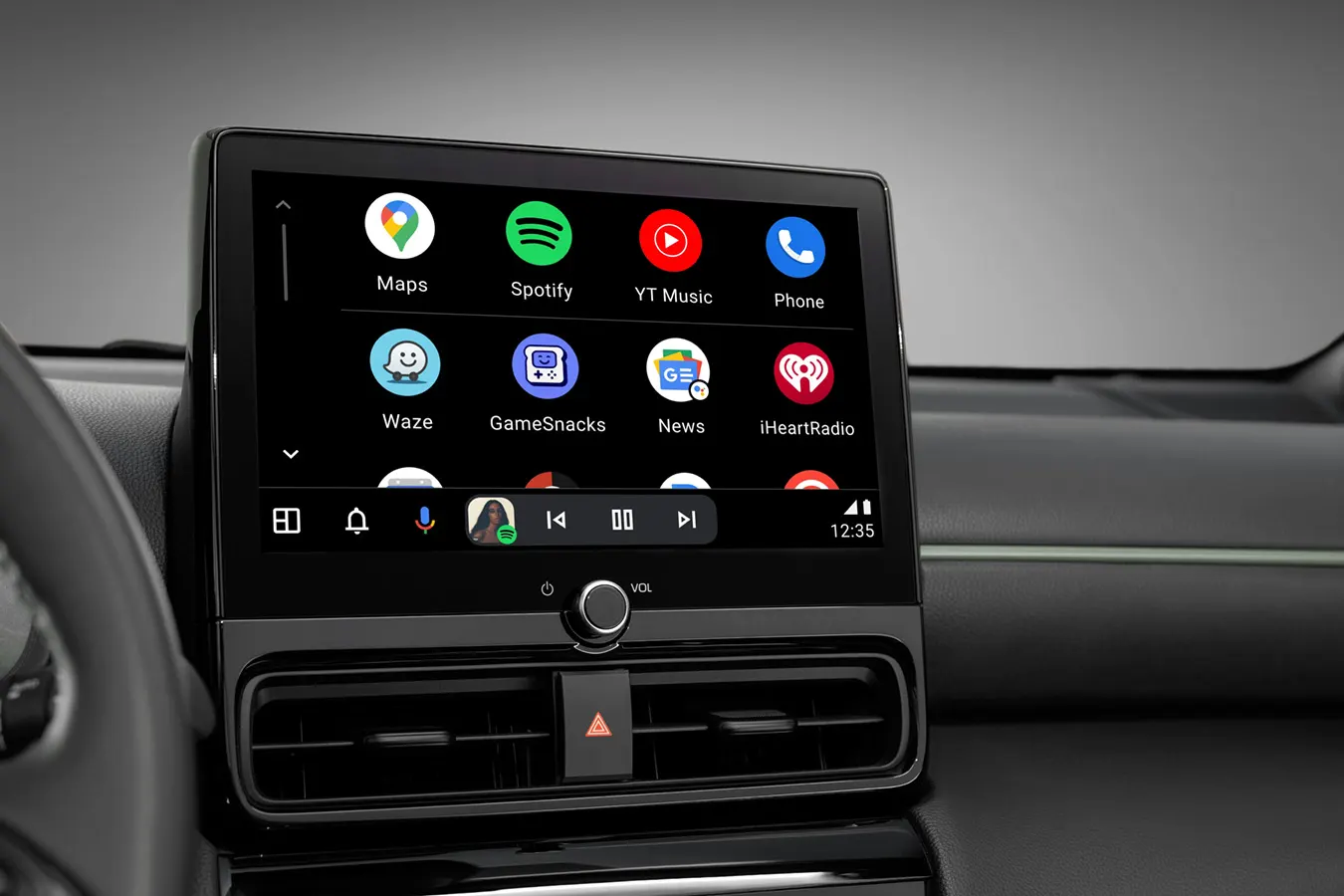
Android Auto funciona bien sin necesidad de configuraciones: conectas el móvil, eliges la ruta, pones música y listo. Pero si quieres aprovecharlo de verdad, existen ajustes y trucos que harán tu experiencia mucho más cómoda y personalizada.
- Usa el mismo fondo de pantalla que en tu celular
¿Quieres que Android Auto refleje tu estilo? Puedes sincronizar el fondo de pantalla del coche con el de tu teléfono:
- Abre Ajustes en Android Auto.
- Ve a Pantalla y activa la opción Usar el fondo de pantalla del teléfono.
- Reinicia Android Auto.
Cada vez que cambies el fondo en tu móvil, se actualizará automáticamente en el coche.
- Activa la vista dividida en pantallas pequeñas
Aunque Android Auto limita la multitarea en pantallas reducidas, hay un truco para ver dos apps a la vez:
- Activa el Modo desarrollador pulsando 10 veces sobre Versión en los ajustes de Android Auto del móvil.
- Entra en Ajustes de desarrollador y cambia la Resolución de vídeo a Permitir hasta 1280 x 720.
Con este ajuste podrás usar la vista dividida y ver, por ejemplo, el mapa junto a Spotify.
- Crea accesos directos para tus contactos frecuentes
Si siempre llamas a la misma persona al conducir, ahórrate pasos:
- Ve a Android Auto > Pantalla > Personalizar menú de apps.
- Selecciona Añadir acceso directo → Llamar a un contacto.
- Elige el contacto.
Al conectar el móvil, tendrás un icono directo en la pantalla para llamar con un solo toque.
- Haz que la música empiece sola al arrancar
No pierdas tiempo abriendo tu app de música:
- En Ajustes de Android Auto, activa Iniciar música automáticamente.
La próxima vez que arranques el coche, tu música sonará sin que tengas que hacer nada.
- Revisa la ruta completa antes de conducir
Google Maps en Android Auto también permite ver el recorrido paso a paso antes de iniciar la navegación:
- Tras indicar el destino, pulsa el recuadro verde del inicio del trayecto.
- Usa la flecha o desliza para avanzar por cada tramo.
- Al terminar, pulsa Centrar para volver al inicio y empezar la navegación en tiempo real.
Con estos cinco ajustes, Android Auto dejará de ser solo una herramienta básica y se convertirá en un sistema adaptado a tu forma de conducir, más práctico y personalizado.