
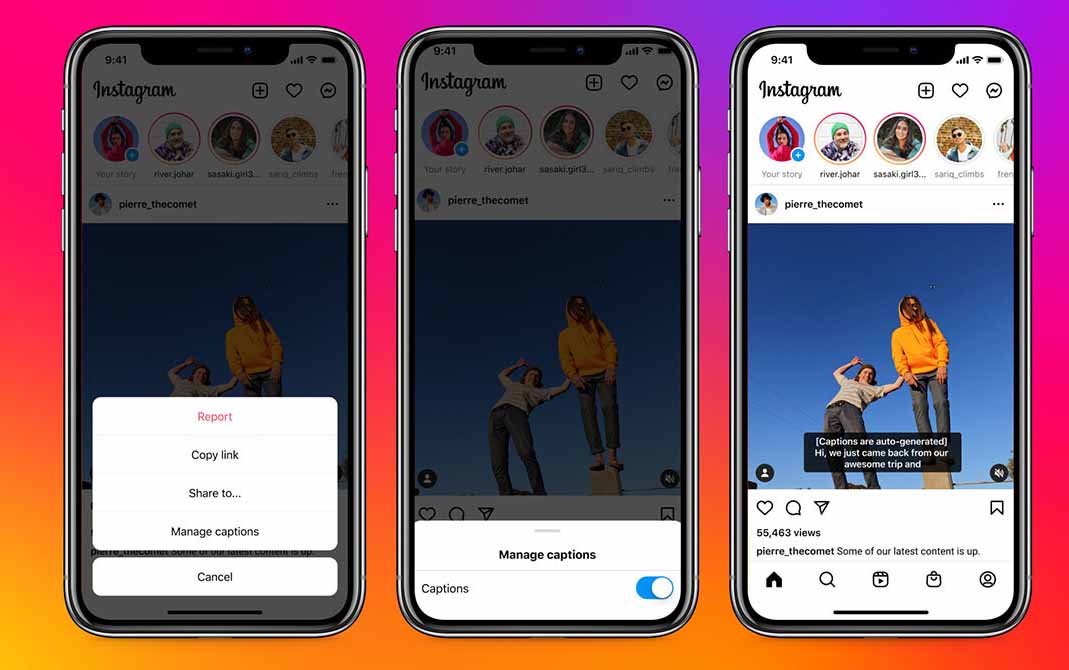
En la actualidad, si no incluyes subtítulos en tus vídeos, estás perdiendo una gran parte de tu audiencia. Muchas personas navegan por Instagram sin sonido, y si no pueden entender lo que dices, simplemente deslizan hacia otro contenido. Por eso, aprender a añadir subtítulos gratis a tus vídeos con Edits de Instagram es una estrategia muy efectiva.
Lo mejor de todo es que no necesitas ser un experto en edición, ni pagar suscripciones, ni lidiar con complicados programas de ordenador. Con una simple aplicación y unos pasos fáciles, podrás tener tus subtítulos listos y atractivos en cuestión de minutos. Sigue leyendo para descubrir cómo hacerlo.
¿Qué es Edits y para qué sirve?
Edits es una aplicación gratuita de edición de vídeo que está ganando popularidad entre los creadores de contenido. Su principal ventaja es su facilidad de uso. Con esta app, puedes recortar vídeos, añadir música, efectos, texto y, por supuesto, subtítulos sin complicaciones. Todo se hace desde tu móvil y no necesitas ser un experto.
Funciona en cualquier dispositivo móvil y, a diferencia de muchas otras aplicaciones, no requiere pagos ni anuncios para exportar tus vídeos en buena calidad. Es decir, puedes crear contenido profesional sin gastar un solo euro. Además, no incluye marcas de agua, lo que es un gran plus si prefieres mantener un estilo limpio.
Edits está diseñada para que cualquier persona pueda editar como un profesional. Su sistema de edición es visual y rápido, similar a otras apps como CapCut, pero con una interfaz más sencilla. Es ideal para crear reels atractivos y dinámicos sin perderte en mil opciones ocultas.
¿Por qué añadir subtítulos a tus vídeos de Instagram?
Incluir subtítulos no es solo útil para quienes hablan varios idiomas. En plataformas como Instagram y TikTok, cada vez más usuarios ven vídeos sin sonido (en el metro, en clase, en el trabajo…), así que si tu contenido no tiene subtítulos, podrías estar perdiendo una gran cantidad de audiencia.
Además, los subtítulos ayudan a comunicar el mensaje de manera más clara, incluso cuando el sonido está apagado. Hacen que el vídeo se vea más profesional, facilitan la comprensión y pueden ofrecer ese toque distintivo que motive a alguien a seguirte, comentar o compartir tu contenido.
Cómo añadir subtítulos gratis a tus vídeos con Edits de Instagram: paso a paso
Si te preguntas cómo poner subtítulos gratis en tus vídeos con Edits de Instagram, sigue leyendo porque aquí te mostramos cómo hacerlo sin costo y sin necesidad de ser un profesional. Es más sencillo de lo que imaginas, y una vez que lo pruebes, nunca querrás subir un reel sin subtítulos.
1. Descarga e inicia un proyecto
Lo primero que debes hacer es ir a la tienda de aplicaciones y descargar Edits, que es completamente gratuita. Una vez instalada, ábrela y toca el botón «+» para crear un nuevo proyecto. Desde allí podrás seleccionar los vídeos o fotos que desees utilizar. Puedes combinarlos como prefieras.
2. Organiza y recorta tu vídeo
Después de cargar todo tu contenido en la línea de tiempo, comienza a organizarlo a tu gusto. Arrastra los clips para colocarlos en el orden que más te guste. Si alguno es demasiado largo, selecciónalo y recórtalo deslizando hacia los lados. Así lograrás un vídeo más compacto y dinámico.
3. Añade los subtítulos
Ahora dirígete al menú de herramientas que aparece justo debajo. Allí encontrarás varias opciones, y una de ellas es «Subtítulos». Haz clic en ese botón y espera unos segundos mientras la aplicación procesa el audio. Luego se generará un borrador automático que podrás revisar, editar y ajustar según tu clip.
- Ajusta los tiempos manualmente
Una vez que hayas escrito los subtítulos, es momento de ajustarlos en la línea de tiempo para que aparezcan justo cuando se pronuncian las frases. Para hacerlo, simplemente arrastra los bordes de cada subtítulo para aumentar o disminuir su duración. No te preocupes, es un proceso fácil y rápido.
5. Revisa y exporta tu vídeo
Cuando estés satisfecho con los efectos y subtítulos que has añadido, es hora de exportar el vídeo. Reproduce el contenido para asegurarte de que todo esté correctamente alineado, y si todo está en orden, toca el botón «Exportar» en la parte superior derecha. Así, tu vídeo estará listo para ser subido a Instagram.